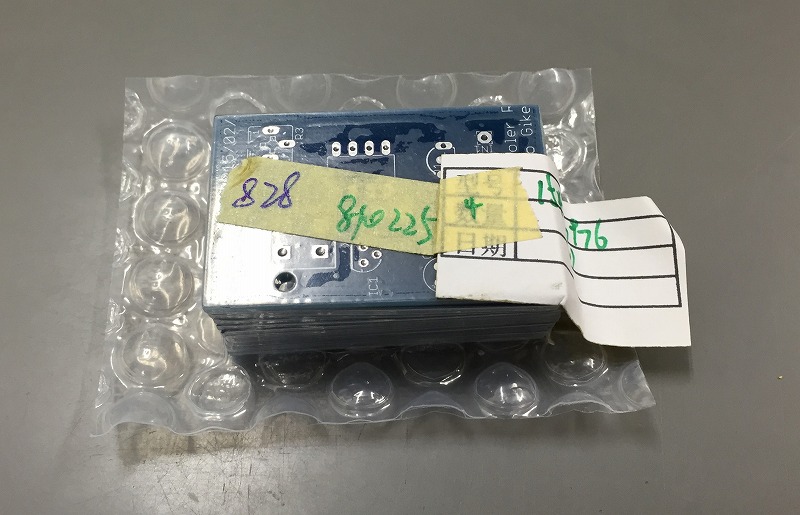
どうも
最近基板のエッチングをぜんぜんやらなくなりました・・・
理由としては
手間を考えると・・・
というわけで最近は
ほとんどElecrowに注文しています。
つい最近気が付いた
Elecrowのサイトが変わってる!!
確かに2016/09/02にメールが来ていた
Elecrow updated the site recently to offer you better service. During the early 10 days of the new sites,
その時は、あーサイトが新しくなったんだ~
程度に思っていたのですが・・・
ホーム右上にEnglishの文字があり
なんとなくポチって見たら・・・
Japan・・・
!?
日本語・・・?
に対応している!!!
ちょっぴり訳がおかしい気もするけど
ほぼ読めない私にとってはありがたい(汗)
注文する前に
基板の注文する場合パターン作成にはEagleを使用しています。
(自分で作るときはpcbe)
正直全然使い慣れていませんがなんとか形になってるので気にしません。
注文するときは、まず
Elecrowのサイトにアクセスし
Services→PCB Prototypingを選択
枚数と層数を選択し
カートに入れます。
ここで、詳細ページが表示されます
その下の概要のところの・・・
あ、日本語だとリンクがなくなってる・・・
ので英語に戻してください。
基板のデザインルールのチェックとCAMデータを生成する
Descriptionの
3.Wiki & External links
・Eagle Design Rule
・Eagle CAM file
2つをダウンロードします。
そしてEagleを開き上記DRCを実行・・・
この辺は他の方のサイトを参考にしてください

内容はP板ドットコムですが、Elecrowでも方法は一緒です。
今回は2層を使用するので
Elecrow_2-layer_PCB_eagle_rule.druを使用します。
問題なければ次に行きます。
次にガーバーデータを出力します。
この方法についても
こちらのサイトを参考にしてください。

先ほどの方のページでP板ドットコムですが先ほどと同様です。
Elecrow_Gerber_Generater_DrillAlign.camを使用します。
ドリルデータに関してはElecrowでは使用しません。

